Cara Menggambar Pondasi Tiang Pancang AutoCAD dan Revit
Alur menggambar pondasi tiang pancang di AutoCAD dan Revit, dari data grid, layer, blok tiang, detail pile cap, sampai checklist ekspor berkas.
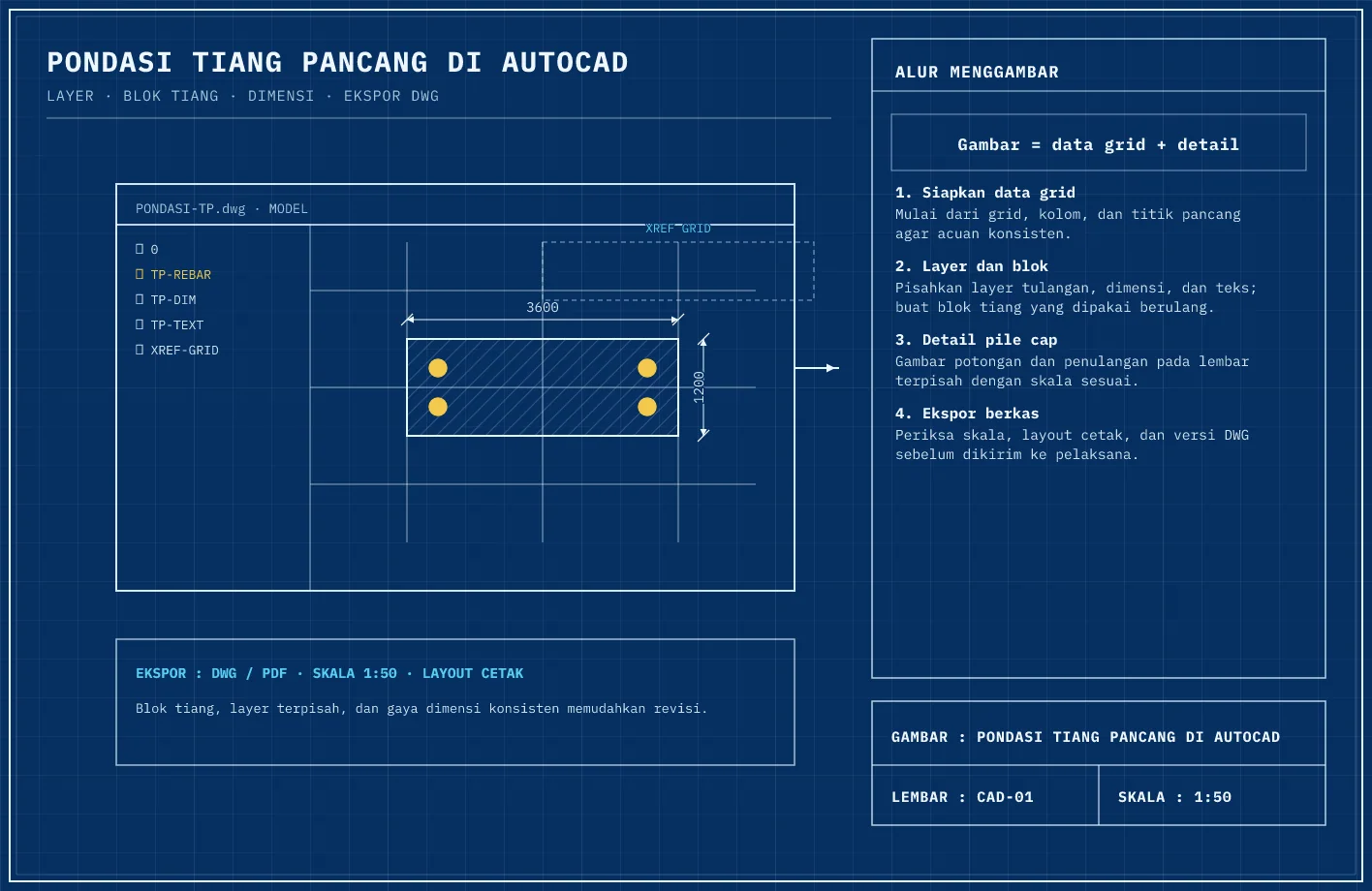
Pondasi tiang pancang AutoCAD yang siap dipakai dimulai dari data yang benar. Posisi tiang, elevasi potong, dan detail pile cap berasal dari gambar struktur serta data sondir atau SPT. Software hanya alat; keputusan ukuran dan kedalaman tetap milik engineer struktur. Istilah dasarnya dijelaskan di artikel apa itu mini pile.
Pilihan Software dan Kegunaannya
AutoCAD, Revit, dan SketchUp masuk pilihan pada pekerjaan gambar pondasi. Ketiganya punya keluaran dan batas pemakaian yang berbeda.
| Software | Kegunaan utama | Keluaran | Batas pemakaian |
|---|---|---|---|
| AutoCAD | Gambar kerja 2D, denah, potongan, detail | DWG dan PDF | Penulangan digambar terpisah |
| Revit | Model BIM, family, schedule, koordinasi | RVT, DWG, IFC | Butuh template dan family yang disiapkan |
| SketchUp | Pemeriksaan bentuk dan presentasi 3D | SKP, DWG | Tidak untuk detail penulangan |
Proyek rumah dua lantai dapat selesai dengan AutoCAD 2D. Proyek BIM memerlukan Revit sejak awal.
Data yang Disiapkan Sebelum Menggambar
Gambar yang rapi tidak menutupi data yang salah. Sebelum garis pertama dibuat, kumpulkan grid, koordinat, elevasi, tabel tiang, dan hasil penyelidikan tanah.
Grid, Koordinat, dan Elevasi
Grid bangunan menjadi acuan posisi semua tiang. Koordinat titik pancang memakai satu benchmark yang disetujui surveyor. Elevasi muka tanah, dasar pile cap, dan elevasi potong ditulis dalam satu tabel.
- Grid utama dan grid sekunder dengan label yang konsisten.
- Koordinat setiap titik dalam sistem yang disepakati.
- Elevasi potong kepala tiang dan elevasi dasar pile cap.
- Arah utara, batas lahan, dan posisi bangunan tetangga.
Tabel Tiang dan Data Tanah
Tabel tiang memuat tipe, ukuran, panjang, jumlah, kapasitas rencana, dan varian pelat. Data tanah dipakai untuk mencocokkan panjang tiang dengan lapisan pendukung. Rincian isi gambar ada di artikel gambar pondasi tiang pancang.
Panjang tiang mengikuti kedalaman lapisan keras, elevasi pile cap, dan sisa potong. Alur hitungnya ada di artikel ukuran dan panjang tiang pancang.
Menggambar Denah Tiang di AutoCAD
Denah tiang paling banyak dipakai di lapangan. Kesalahan satu koordinat membuat alat pancang bergeser dan pile cap tidak simetris.
Satuan dan Layer
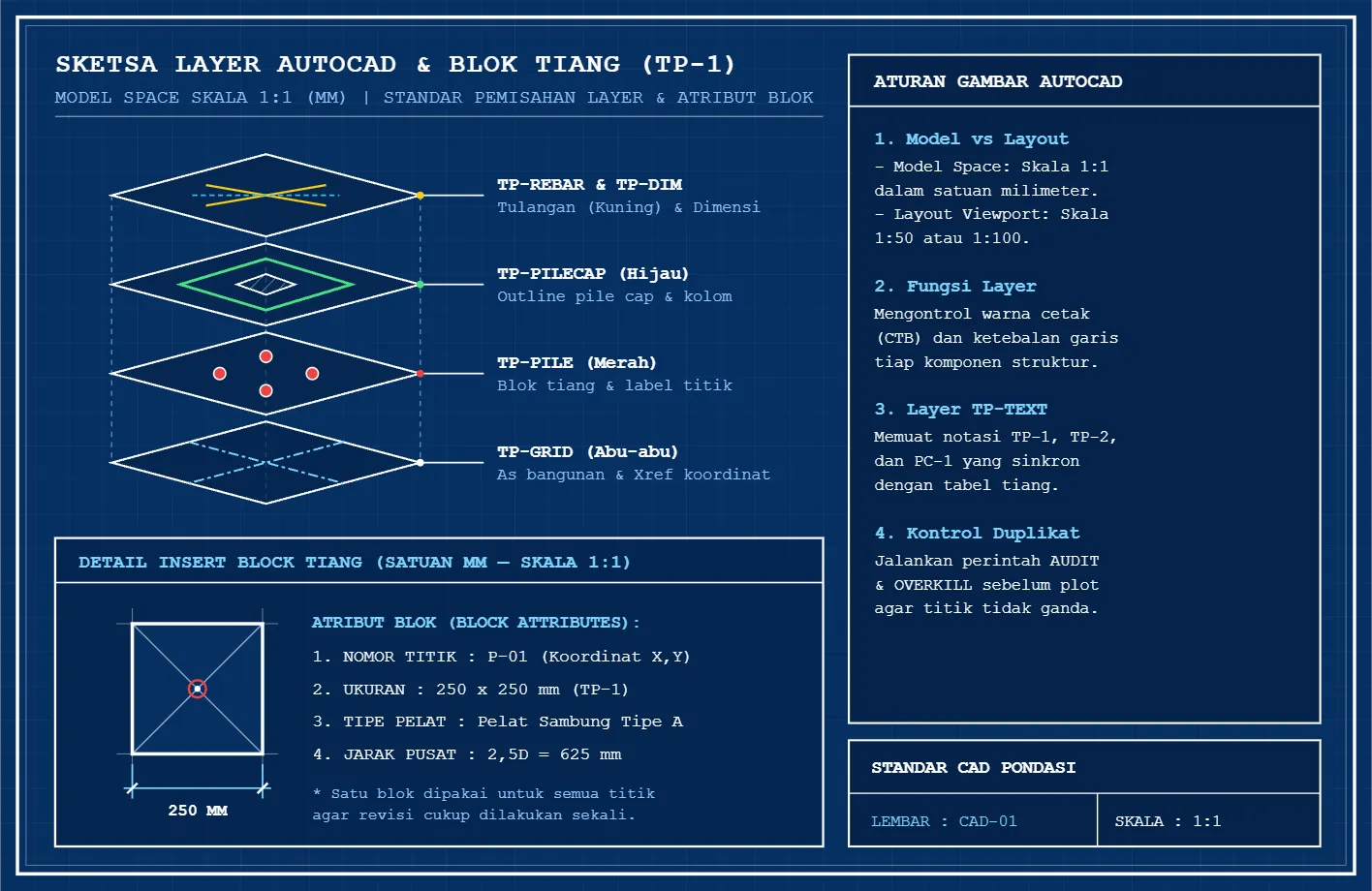
Gambar dibuat pada skala 1:1 di model space dengan satuan milimeter. Skala 1:100 atau 1:50 dipasang di layout melalui viewport. Layer dipisahkan menurut komponen agar warna dan ketebalan garis terkontrol.
| Layer | Isi | Warna garis |
|---|---|---|
| TP-GRID | Grid dan as bangunan | Abu-abu |
| TP-PILE | Blok tiang dan label titik | Merah |
| TP-PILECAP | Garis pile cap dan kolom | Hijau |
| TP-REBAR | Tulangan pile cap | Kuning |
| TP-DIM | Dimensi dan elevasi | Biru |
| TP-TEXT | Catatan dan notasi | Putih |
Nama layer mengikuti standar kantor, pemisahan fungsi lebih penting.
Blok Tiang dan Notasi
Blok tiang memuat atribut nomor titik, ukuran, dan tipe pelat. Satu blok dipakai untuk semua titik agar revisi cukup dilakukan sekali. Notasi TP-1, TP-2, dan PC-1 harus sama dengan tabel tiang.
- Sisipkan grid sebagai xref pada koordinat aslinya.
- Tempatkan blok tiang pada setiap koordinat.
- Periksa jarak antar tiang terhadap lebar tiang.
- Tambahkan outline pile cap dan kolom.
- Beri label titik dan notasi tipe.
- Jalankan audit dan periksa duplikat.
Jarak antar tiang 2,5 sampai 3 kali lebar tiang; untuk mini pile 25x25 menjadi 625 mm antar pusat.
Potongan dan Detail Pile Cap
Potongan menjelaskan hubungan vertikal yang tidak terbaca di denah. Detail pile cap menjelaskan tulangan dan hubungan tiang dengan kolom.
Potongan Vertikal Tiang dan Pile Cap
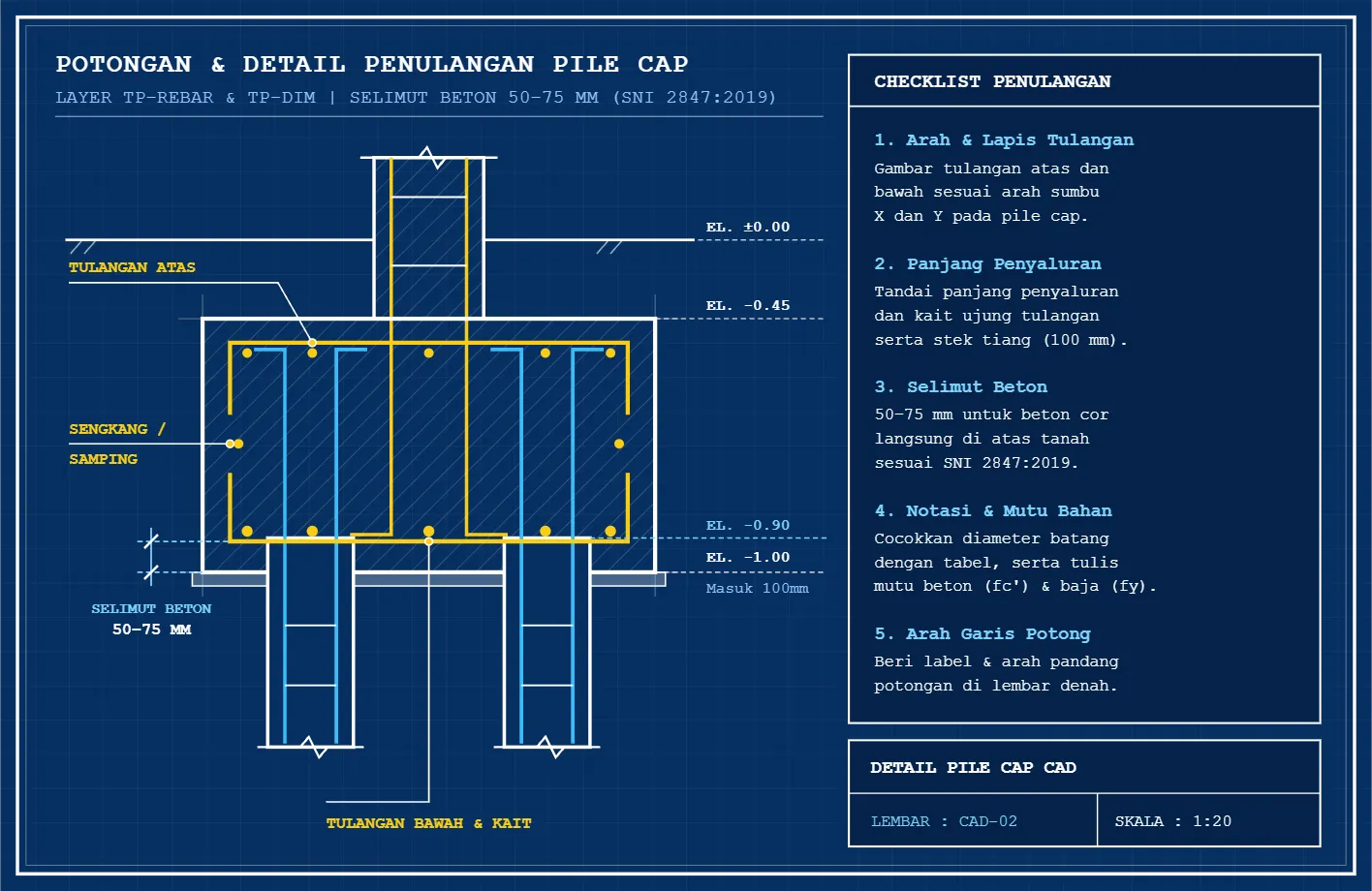
Potongan memuat muka tanah, dasar galian, dasar pile cap, elevasi potong, dan ujung tiang. Kepala tiang masuk ke pile cap sekitar 100 mm. Tulangan tiang dihubungkan dengan tulangan pile cap sesuai detail perencana.
Garis potong di denah diberi label dan arah pandang. Elevasi ditulis dengan tanda plus dan minus yang konsisten. Perbedaan antar potongan diperiksa sebelum lembar dicetak.
Detail Penulangan Pile Cap
Detail penulangan memuat tulangan atas, tulangan bawah, sengkang, selimut beton, dan panjang penyaluran. Selimut beton untuk pile cap yang dicor langsung pada tanah berkisar 50 sampai 75 mm. Angka final mengikuti gambar dan SNI 2847:2019.
- Gambar tulangan sesuai arah dan lapis.
- Tandai panjang penyaluran dan kait.
- Periksa jarak bersih antar batang.
- Cocokkan diameter tulangan dengan tabel.
- Beri catatan mutu beton dan mutu baja.
Memodelkan Tiang dan Pile Cap di Revit
Revit dipakai bila proyek membutuhkan model BIM, schedule, dan koordinasi antar disiplin.
Family Tiang dan Pile Cap
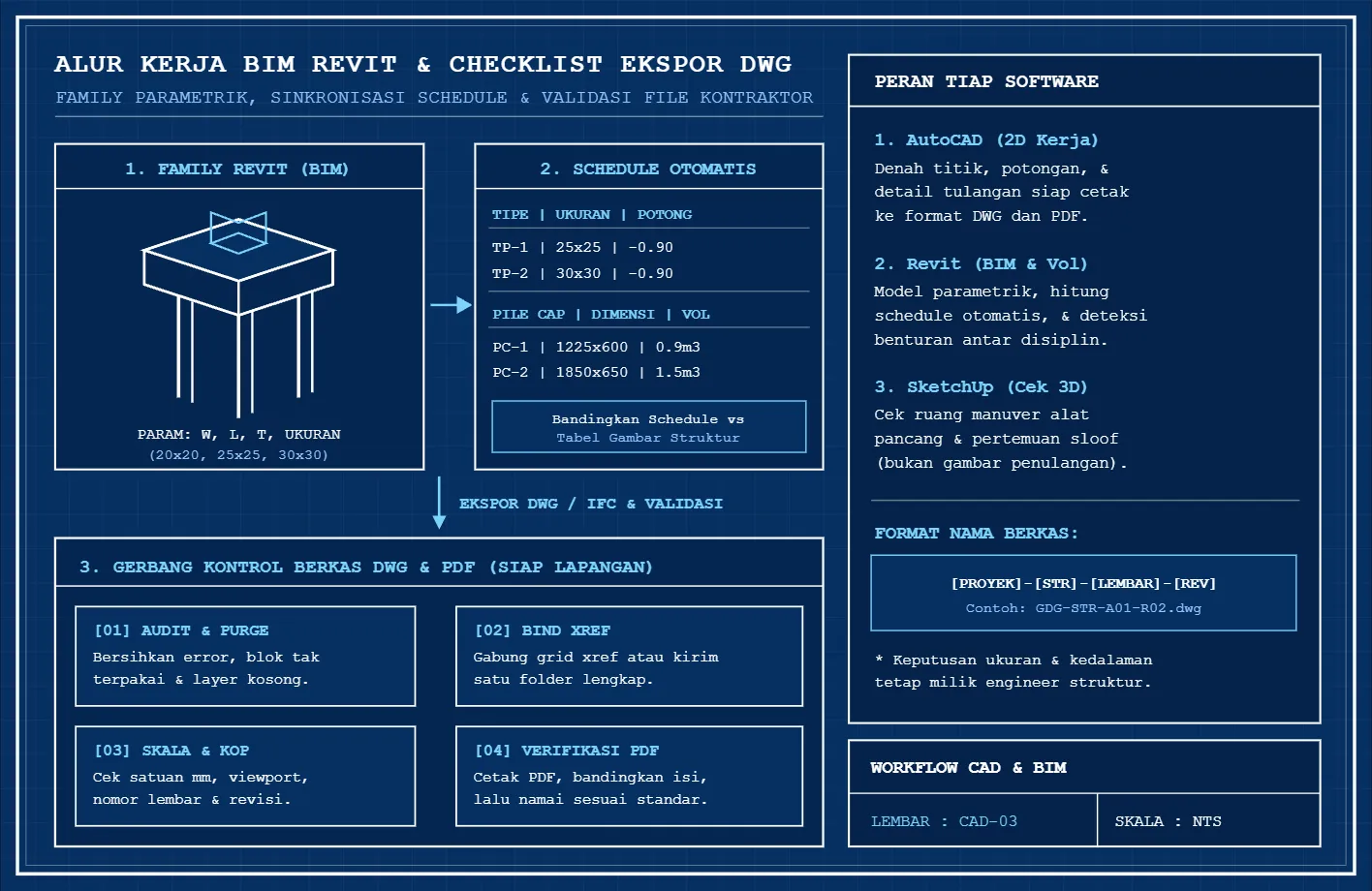
Buat family pile cap sebagai structural foundation dengan parameter lebar, panjang, ketebalan, dan jumlah tiang. Buat family tiang dengan parameter ukuran, panjang, dan tipe pelat. Ukuran 20x20, 25x25, dan 30x30 dapat menjadi tipe dalam satu family.
Family yang dipakai berulang memuat parameter bersama. Perubahan ukuran dilakukan di tipe, bukan dengan menggambar ulang. Spesifikasi Mini Pile 25x25 dapat menjadi contoh pemetaan parameter.
Parameter dan Schedule
Schedule tiang memuat nomor titik, tipe, ukuran, panjang, elevasi potong, dan jumlah. Schedule pile cap memuat tipe, dimensi, jumlah, dan volume beton.
- Tempatkan tiang pada perpotongan grid.
- Kunci elevasi atas dan bawah tiang.
- Tempatkan pile cap dan hubungkan ke tiang.
- Periksa parameter panjang dan elevasi potong.
- Buat schedule dan bandingkan dengan tabel gambar.
- Susun sheet, tag, dan nomor lembar.
- Ekspor DWG atau IFC sesuai permintaan proyek.
Model 3D di SketchUp dan Ekspor Berkas
SketchUp berguna untuk pemeriksaan bentuk, presentasi, dan koordinasi ruang. Software ini tidak menggantikan gambar kerja untuk penulangan.
Kapan SketchUp Dipakai
Model 3D membantu memeriksa tinggi alat pancang, ruang manuver, dan hubungan pile cap dengan sloof. Model dibuat dari komponen yang sama dengan gambar 2D. Jangan menambahkan detail yang tidak ada di gambar kerja.
Checklist Ekspor DWG
Berkas yang dikirim ke kontraktor harus bersih dan dapat dibuka tanpa xref yang hilang.
- Jalankan audit dan purge pada gambar.
- Bind xref atau kirim folder xref lengkap.
- Periksa satuan dan skala viewport.
- Matikan layer yang tidak dipakai.
- Periksa title block, nomor lembar, dan revisi.
- Cetak PDF dan bandingkan dengan DWG.
- Simpan dengan nama proyek, disiplin, nomor lembar, dan revisi.
Kami tidak membagikan file DWG proyek lain. File orisinal dapat disiapkan untuk pekerjaan yang ditangani, dengan persetujuan pemilik gambar. Kirim PDF atau DWG ke halaman kontak untuk pemeriksaan kebutuhan tiang.
Pertanyaan Umum Pondasi Tiang Pancang AutoCAD
1. Software apa yang dipakai untuk menggambar pondasi?
AutoCAD dipakai untuk gambar kerja 2D, Revit untuk model BIM dan schedule, sedangkan SketchUp untuk pemeriksaan bentuk 3D. Pilihan software mengikuti kebutuhan proyek.
2. Bagaimana cara menggambar pile cap di AutoCAD?
Gambar outline pile cap pada ukuran sebenarnya, tempatkan blok tiang pada koordinat, lalu tambahkan kolom, tulangan, dimensi, dan notasi. Periksa jarak antar tiang dan selimut beton.
3. Apakah bisa memakai SketchUp?
Bisa untuk model 3D dan presentasi. SketchUp tidak dipakai sebagai acuan penulangan atau dimensi akhir.
4. Bagaimana memodelkan tiang di Revit?
Buat family tiang dengan parameter ukuran dan panjang, tempatkan pada grid, lalu kunci elevasi atas dan bawah. Hubungkan pile cap ke tiang dan periksa melalui schedule.
5. Di mana mendapatkan template DWG?
Template DWG proyek lain tidak dapat dibagikan karena hak pemilik dan perancang. Template orisinal dapat disiapkan untuk pekerjaan yang ditangani.
6. Apa saja layer yang perlu dibuat?
Layer dipisahkan untuk grid, tiang, pile cap, tulangan, dimensi, dan teks. Nama layer mengikuti standar kantor; yang penting setiap komponen punya layer sendiri.
Panduan ini bersifat umum dan tidak menggantikan perhitungan engineer struktur atau pembacaan data tanah untuk proyek Anda.
Butuh angka untuk proyek tertentu? Kirim data proyek.